Carsten Kock

 shop@movesoft.eu


- Was bedeutet Windows 10 End of Life?
- Wann endet der Support für Windows 10?
- Was passiert nach dem Windows 10 EOL konkret?
- Welche Windows-10-Editionen sind betroffen?
- Drei Wege nach dem Windows 10 Support-Ende
- Windows 11 als Nachfolger: Systemanforderungen im Blick
- Gebrauchte Windows-Lizenzen als kosteneffiziente Migrationslösung
- Migrations-Checkliste: So bereiten Sie Ihr Unternehmen vor
- Häufige Fragen zum Windows 10 End of Life
Der Countdown läuft: Wenn Sie Windows 10 noch produktiv einsetzen, stehen Sie vor einer strategischen Entscheidung. Upgrade auf Windows 11, kostenpflichtige Verlängerung über Extended Security Updates oder Weiterbetrieb mit wachsendem Risiko? Dieser Ratgeber beleuchtet alle Optionen aus der Lizenzperspektive, mit konkreten Kostenvergleichen, rechtlichen Grundlagen und einer Migrations-Checkliste, die Sie direkt umsetzen können.
Was bedeutet Windows 10 End of Life?
- Kein kostenloser Support: Microsoft stellt Sicherheits- und Feature-Updates ein.
- Kein technischer Support: Anfragen zu Windows 10 werden nicht mehr bearbeitet.
- Compliance-Risiko: Veraltete Software gilt als DSGVO-Sicherheitsmangel.
- Betrieb bleibt möglich: Windows 10 startet weiterhin, auf eigenes Risiko.
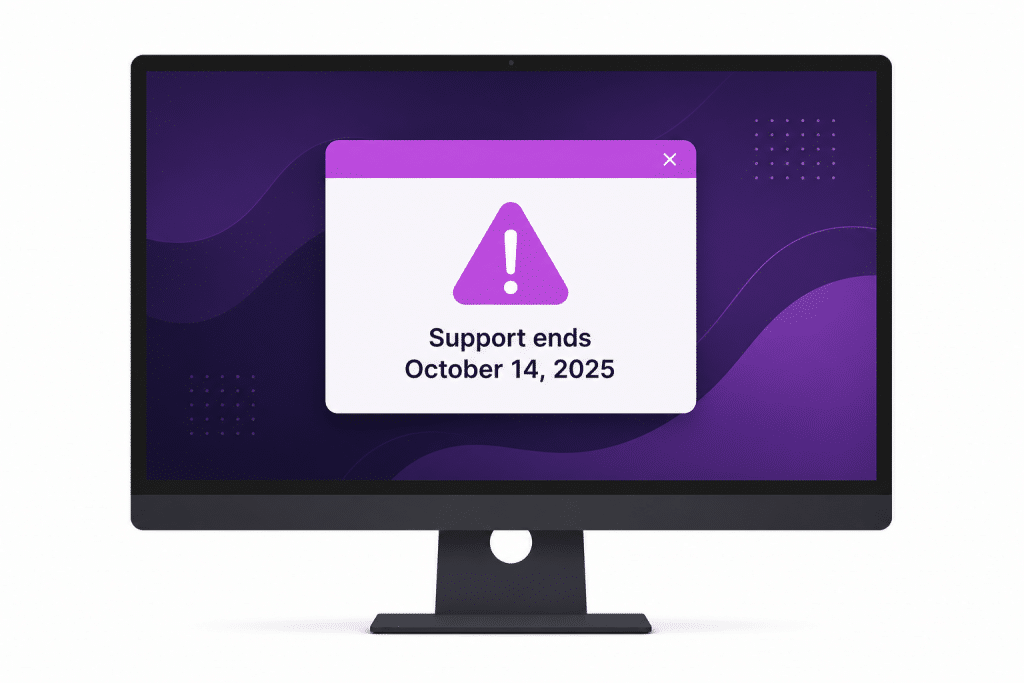
Windows 10 End of Life beschreibt das offizielle Ende des Produktlebenszyklus für die Betriebssystem-Editionen Home und Pro. Microsoft folgt bei Windows 10 der Modern Lifecycle Policy: Statt fester Support-Blöcke wird das System kontinuierlich als Service (Windows as a Service, kurz WaaS) gepflegt, bis zu einem klar definierten Enddatum. Ab diesem Datum erhalten Sie keine Sicherheitspatches, keine Bugfixes und keinen Support mehr. Die Software läuft technisch weiter, doch neu entdeckte Sicherheitslücken bleiben dauerhaft offen.
Modern Lifecycle Policy und Windows as a Service
Die Modern Lifecycle Policy unterscheidet sich fundamental vom klassischen Fixed Lifecycle. Bei Windows 10 gab es keine planbaren „Service Packs“ mit festen Support-Verlängerungen. Stattdessen erschienen halbjährliche Feature-Updates, wobei jede Version einen eigenen Support-Zeitraum hatte. Die finale Version Windows 10 Version 22H2 markiert den Schlusspunkt dieser Serie, es wird kein Windows-10-Update mit einer höheren Versionsnummer mehr geben.
Das Konzept Windows as a Service war ursprünglich als kontinuierliche Weiterentwicklung gedacht: Nutzer sollten stets auf dem aktuellen Stand bleiben. Die Kehrseite: Wer mit Updates zurücklag, verlor schneller den Support als bei klassischen Windows-Versionen. Für Long-Term-Servicing-Channel-Editionen (LTSC) gilt ein separater, deutlich längerer Zeitrahmen, dazu weiter unten mehr.
Was EOL in der Praxis heißt, und was nicht
EOL bedeutet nicht, dass Windows 10 plötzlich aufhört zu funktionieren. Anwendungen starten, Dateien lassen sich öffnen, Drucker drucken. Die Software ist schlicht nicht mehr abgesichert. Vergleichbar ist das mit einem Schloss, das niemand mehr wartet: Solange kein Einbrecher kommt, fällt es nicht auf. Sobald eine neue Schwachstelle entdeckt wird, bleibt das Schloss dauerhaft offen. Für Heimanwender mag das ein kalkulierbares Risiko sein, für Unternehmen, die personenbezogene Daten verarbeiten, ist es das nic
Wann endet der Support für Windows 10?
- Ursprüngliches EOL-Datum: 14. Oktober 2025 für Home und Pro.
- Aktuelle Lage: Microsoft hat den Termin um rund ein Jahr aufgeschoben.
- Bedingung für Verlängerung: Cloud-Backup und Microsoft-Konto teils vorausgesetzt.
- LTSC-Editionen: Support läuft je nach Version bis 2029 oder 2032.
Der Support für Windows 10 endet gestaffelt, abhängig von Ihrer Edition. Das ursprünglich kommunizierte Datum 14. Oktober 2025 gilt für die Standard-Editionen Home und Pro. Seit Mitte 2026 ist bekannt, dass Microsoft den Endtermin für viele Nutzer um etwa ein Jahr aufgeschoben hat. Dieser Aufschub ist allerdings an Bedingungen geknüpft, die einen Wechsel in die Microsoft-Cloud voraussetzen. Wer auf lokale Konten und volle Datensouveränität setzt, steht damit unter unverändert hohem Handlungsdruck.
Übersicht der Windows-10-Versionen und Support-Enddaten
| Version / Edition | Release | Support-Ende | Handlungsbedarf |
|---|---|---|---|
| Windows 10 Home / Pro (22H2) | Oktober 2022 | 14. Oktober 2025 (aufgeschoben) | Hoch |
| Windows 10 Enterprise / Education (22H2) | Oktober 2022 | 14. Oktober 2025 | Hoch |
| Windows 10 Enterprise LTSC 2019 | November 2018 | Januar 2029 | Mittel |
| Windows 10 IoT Enterprise LTSC 2021 | November 2021 | Januar 2032 | Gering |
Auffällig: Die LTSC-Editionen (Long-Term Servicing Channel) sind bewusst für langlaufende Systeme wie medizinische Geräte, Kassensysteme oder Industriesteuerungen ausgelegt und erhalten deutlich länger Sicherheitsupdates. Wer eine solche Lizenz einsetzt, hat mehr Zeit für die Migrationsplanung, muss aber sicherstellen, dass seine Edition tatsächlich zu den LTSC-Varianten zählt.
Warum der Aufschub nicht entspannt
Der zeitliche Aufschub hat bei vielen Unternehmen den Eindruck erweckt, es bestehe kein unmittelbarer Handlungsbedarf. Das täuscht: Die gewonnene Zeit ist begrenzt und teuer erkauft. Wer den Aufschub in Anspruch nehmen möchte, muss teils Bedingungen akzeptieren, die für datenschutzsensible Branchen nicht akzeptabel sind. Außerdem: Migrationskapazitäten, interne IT-Teams, externe Dienstleister, Hardwarelieferanten, sind knapp. Wer wartet, konkurriert mit allen anderen, die ebenfalls gewartet haben.
Was passiert nach dem Windows 10 EOL konkret?
- Keine Sicherheitspatches: Neu entdeckte Schwachstellen (CVEs) werden nicht mehr geschlossen.
- Wachsende Angriffsfläche: Cyberkriminelle zielen gezielt auf ungepatchte Systeme.
- DSGVO-Risiko: Veraltete Software gilt als Sicherheitsmangel im Sinne der Sorgfaltspflicht.
- Software-Inkompatibilität: Neue Anwendungen setzen zunehmend Windows 11 voraus.
- Audit-Probleme: Veraltete Systeme können bei ISO 27001, TISAX oder branchenspezifischen Prüfungen zum Problem werden.
Der gefährlichste Aspekt ist nicht das Ausbleiben neuer Funktionen, sondern die wachsende Angriffsfläche. Jede neu entdeckte Schwachstelle in Windows 10 bleibt nach dem End of Life dauerhaft ungepatcht. Cyberkriminelle wissen das und richten ihre Werkzeuge gezielt auf veraltete Systeme aus. Der Effekt ist von früheren EOL-Wellen gut dokumentiert: Nach dem Windows-XP-Support-Ende im Jahr 2014 stiegen Angriffe auf XP-Systeme innerhalb weniger Monate messbar an.
Das DSGVO-Risiko wird unterschätzt
Für Unternehmen kommt ein oft unterschätzter zweiter Aspekt hinzu: Die DSGVO-Sorgfaltspflicht verlangt einen angemessenen technischen Schutz personenbezogener Daten. Ein Betriebssystem ohne Sicherheitsupdates erfüllt diesen Maßstab nach herrschender Auffassung nicht mehr. Im Schadensfall, etwa bei einem Ransomware-Angriff auf einen ungepatchten Windows-10-Rechner, kann das zu erheblichen Bußgeldern nach Art.
Wer branchenspezifische Zertifizierungen wie ISO 27001 hält, riskiert zudem den Verlust der Zertifizierung. Auditoren prüfen explizit, ob eingesetzte Betriebssysteme noch mit Sicherheitsupdates versorgt werden. Ein dokumentierter Einsatz von EOL-Software ohne Ausnahmeregelung führt in aller Regel zu einem Nichtkonformitätsbefund.
Software-Inkompatibilität als stilles Risiko
Neben den Sicherheitsrisiken entsteht ein technisches Problem, das langsamer aber ebenso sicher wirkt: Hersteller von Drittanwendungen stellen die Unterstützung für Windows 10 sukzessive ein. Browser, Sicherheitslösungen, ERP-Systeme und Cloud-Clients erfordern zunehmend Windows 11. Wer auf Windows 10 verbleibt, kann diese Anwendungen irgendwann nicht mehr auf aktuellem Stand halten, und hat damit das Sicherheitsproblem auch in der Anwendungsschicht.
Welche Windows-10-Editionen sind betroffen?
- Home und Pro: Volle EOL-Wirkung, Handlungsbedarf jetzt.
- Enterprise / Education: Gleiches EOL-Datum wie Home/Pro.
- Enterprise LTSC 2019: Bis Januar 2029 mit Sicherheitsupdates.
- IoT Enterprise LTSC 2021: Bis Januar 2032 unterstützt.
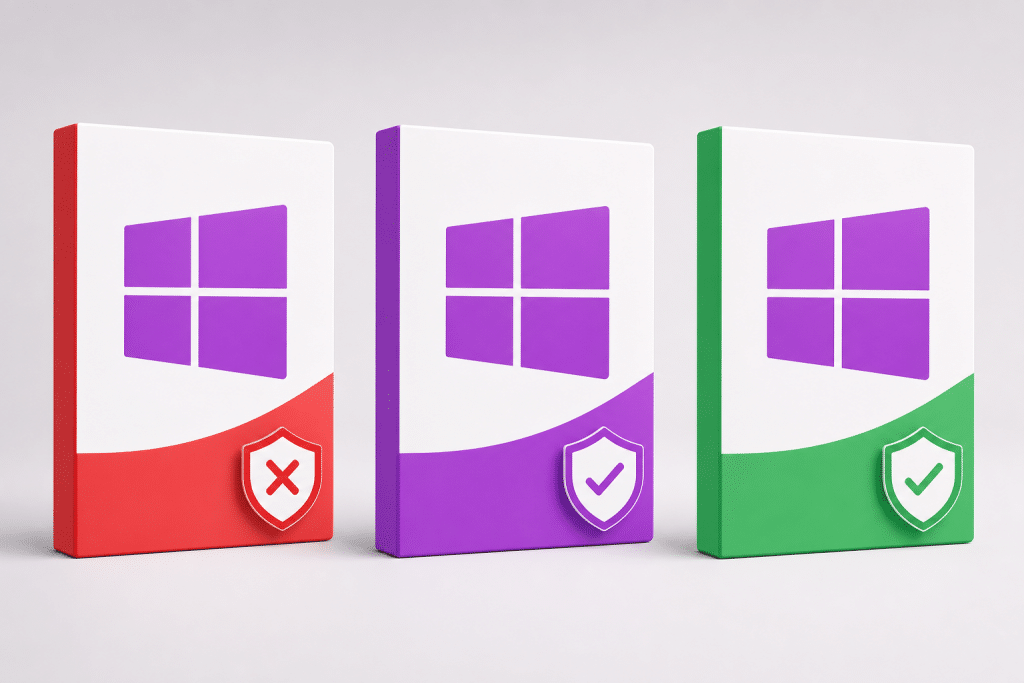
Die entscheidende Frage vor jeder Migrationsentscheidung: Welche Edition läuft eigentlich auf Ihren Geräten? Viele IT-Verantwortliche wissen nicht, dass ihre Enterprise-LTSC-Installationen noch jahrelang Sicherheitsupdates erhalten. Über die Systemeinstellungen unter „Winver“ oder über den Befehl winver in der Eingabeaufforderung lässt sich die genaue Version und Edition jedes Rechners in Sekunden ablesen.
Wann eine LTSC-Lizenz sinnvoll ist
LTSC steht für „Long-Term Servicing Channel“. Diese Editionen bekommen keine halbjährlichen Feature-Updates, dafür aber garantierte Sicherheitspatches über einen langen Zeitraum. Ideal für Geräte, die eine stabile, unveränderte Umgebung brauchen: Steuerungsrechner, Kioskanwendungen, dedizierte Arbeitsplätze mit branchenspezifischer Software in Produktion oder Logistik.
Für den klassischen Büro-PC ist LTSC allerdings nicht gedacht und lizenzrechtlich meist nicht zulässig, Microsoft beschränkt LTSC auf spezifische Einsatzszenarien. Wer LTSC flächendeckend als Migrationsvermeidung einsetzt, begibt sich in ein Lizenzrisiko. Für diese Arbeitsplätze führt der Weg zu Windows 11.
Die häufigste Verwechslung: Enterprise vs. Enterprise LTSC
Viele Unternehmen setzen Windows 10 Enterprise ein, und glauben deshalb, mehr Zeit zu haben. Das ist ein Irrtum. Windows 10 Enterprise (ohne LTSC-Zusatz) läuft zum selben Termin wie Home und Pro aus. Nur der explizite LTSC-Zusatz in der Versionsbezeichnung, also „Windows 10 Enterprise LTSC 2019“ oder „Windows 10 IoT Enterprise LTSC 2021“, garantiert den verlängerten Support-Zeitraum. Diese Information lässt sich in den Systemeinstellungen oder über Ihr Software-Inventar-Tool zuverlässig abfragen.
Drei Wege nach dem Windows 10 Support-Ende
- Upgrade auf Windows 11: Der von Microsoft empfohlene Standardweg.
- Extended Security Updates (ESU): Kostenpflichtige Verlängerung um bis zu drei Jahre.
- Weiterbetrieb ohne Support: Nur mit umfassenden Absicherungsmaßnahmen vertretbar.
Upgrade zu Windows 11
Nachhaltigste Lösung. Setzt kompatible Hardware voraus (TPM 2.0, Secure Boot). Kosten fallen einmalig für Lizenzen und ggf. für neue Geräte an. Langfristig günstigste Option.
Extended Security Updates (ESU)
Kostenpflichtige Sicherheitspatches für maximal drei Jahre. Der Preis steigt jährlich. Keine neuen Features. Sinnvoll als Übergang, nicht als Dauerlösung.
Weiterbetrieb ohne Support
Nur in isolierten Umgebungen (eigenes VLAN, kein Internet) vertretbar. Ohne diese Maßnahmen besteht ein erhebliches Risiko; für Produktivsysteme ist diese Variante in der Regel keine Option.
Extended Security Updates: Zeitliche Brücke, keine Dauerlösung
Microsoft bietet Extended Security Updates (ESU) als kostenpflichtige Verlängerung an, auch für Privatkunden über das Windows Update-Programm. Die Preise steigen von Jahr zu Jahr deutlich: Ein erstes ESU-Jahr ist noch überschaubar, das zweite und dritte Jahr kosten jeweils deutlich mehr. Damit soll ESU bewusst nur als Zeitbrücke für Unternehmen dienen, die eine Migration nicht bis zum Stichtag abschließen können.
Was ESU abdeckt: ausschließlich als „kritisch“ oder „wichtig“ eingestufte Sicherheitsupdates. Keine allgemeine Fehlerbehebung, keine neuen Funktionen, kein regulärer Support durch Microsoft. Wer ESU nutzt, hat ein Betriebssystem, das weiterhin anfällig für viele Angriffsvektoren bleibt, nur die schlimmsten bekannten Lücken werden gestopft.
ESU vs. gebrauchte Windows-11-Lizenz: Ein Kostenvergleich
Für die Migrationsentscheidung lohnt sich immer der direkte Vergleich: Ein Jahr ESU pro Gerät kann, je nach Lizenzprogramm und Gerätezahl, in ähnlicher Größenordnung liegen wie eine gebrauchte Windows-11-Volumenlizenz. Der entscheidende Unterschied: Mit der Windows-11-Lizenz erwerben Sie ein dauerhaft unterstütztes Betriebssystem. Mit ESU kaufen Sie Zeit, und zahlen dafür in den Folgejahren erneut, steigend.
| Option | Laufzeit | Sicherheitsschutz | Neue Features | Langfristkosten |
|---|---|---|---|---|
| ESU Jahr 1 | 12 Monate | Kritische Patches | Nein | Steigen jährlich |
| ESU Jahr 2 | 12 Monate | Kritische Patches | Nein | Deutlich höher |
| ESU Jahr 3 | 12 Monate | Kritische Patches | Nein | Maximal hoch |
| Windows 11 gebraucht | Dauerhaft | Vollständig | Ja | Einmalig |
Wer drei Jahre ESU zahlt und danach trotzdem migriert, hat den Betrag dreifach aufgewendet, ohne dauerhaften Nutzen. Für Unternehmen mit mehr als zehn Geräten lohnt sich deshalb meistens die direkte Migration zu Windows 11, auch wenn dafür kurzfristig ein höherer Aufwand entsteht.
Weiterbetrieb ohne Support: Wann er überhaupt vertretbar ist
Es gibt Szenarien, in denen ein EOL-System legitim weiterläuft: vollständig vom Netzwerk isolierte Steuerungsrechner in der Produktion, Systeme hinter einer Datendiodenarchitektur oder Air-Gap-Umgebungen ohne jeden Internetzugang. In diesen Fällen ist die Angriffsfläche durch physische und netzwerktechnische Maßnahmen so stark begrenzt, dass das fehlende Update vertretbar ist. Eine saubere Risikoanalyse und Dokumentation dieser Ausnahme ist jedoch Pflicht, nicht zuletzt für Audits.
Windows 11 als Nachfolger: Systemanforderungen im Blick
- TPM 2.0, Sicherheitschip zwingend vorausgesetzt.
- Secure Boot, UEFI-Firmware mit aktiviertem Secure Boot.
- Kompatible CPU, Microsoft pflegt eine Liste unterstützter Prozessoren.
- 4 GB RAM Minimum, in der Praxis 8 GB oder mehr empfehlenswert.
- 64 GB Speicher als Untergrenze.
Windows 11 hebt die Sicherheitsanforderungen deutlich an. Der Trusted Platform Module (TPM) Version 2.0 ist Pflicht, ebenso ein UEFI-Bootloader mit aktiviertem Secure Boot. Diese Vorgaben schließen viele Geräte aus, die vor 2018 angeschafft wurden. Vor jeder Migrationsentscheidung sollten Sie deshalb den Gerätepark systematisch prüfen, das offizielle Microsoft-Tool „PC-Integritätsprüfung“ liefert eine erste Einschätzung pro Rechner.
Hardware-Kompatibilitätsprüfung: So gehen Sie vor
Für einzelne Geräte reicht die PC-Integritätsprüfung von Microsoft. Für Unternehmen mit vielen Rechnern empfiehlt sich ein netzwerkweites Inventar-Tool, das die Kompatibilität automatisiert abfragt und eine strukturierte Liste aller Geräte mit Kompatibilitätsstatus ausgibt. Auf Basis dieser Liste treffen Sie für jedes Gerät eine informierte Entscheidung:
- Kompatibel: Direkt auf Windows 11 upgraden, Lizenz beschaffen, Upgrade durchführen.
- TPM nicht aktiv, aber vorhanden: BIOS/UEFI öffnen, TPM 2.0 aktivieren, viele Geräte sind technisch kompatibel, haben TPM aber werkseitig deaktiviert.
- Nicht kompatibel, Gerät jünger als 5 Jahre: Herstellersupport kontaktieren, manche Geräte erhalten Firmware-Updates, die TPM 2.0 nachrüsten.
- Nicht kompatibel, Gerät älter als 6 Jahre: Hardwareaustausch einplanen; ggf. LTSC-Übergangslizenz für spezifische Einsatzfälle.
Treiber und Anwendungskompatibilität unter Windows 11
Die Hardware-Kompatibilität ist die erste Hürde, die Anwendungskompatibilität die zweite. Windows 11 unterstützt grundsätzlich alle Windows-10-Anwendungen, aber es gibt Ausnahmen. Ältere 32-Bit-Anwendungen laufen zwar meist noch, können aber Probleme mit neuen Sicherheitsrichtlinien haben. VPN-Clients, Druckertreiber und Gerätesoftware für ältere Peripherie erfordern gelegentlich aktualisierte Versionen. Ein Test-Rollout mit einer Pilotgruppe deckt diese Inkompatibilitäten auf, bevor sie im gesamten Unternehmen zum Problem werden.
Gebrauchte Windows-Lizenzen als kosteneffiziente Migrationslösung
- Bis zu 70 % Ersparnis gegenüber Neuware, bei identischer Funktionalität.
- Rechtlich abgesichert durch EuGH-Urteil aus dem Jahr 2012.
- Auditsichere Dokumentation der Rechtekette bei seriösen Anbietern.
- Downgrade-Rechte ermöglichen den Übergang ohne Zeitdruck.
Der Kauf gebrauchter Volumenlizenzen ist seit einem Grundsatzurteil des Europäischen Gerichtshofs (EuGH, Rechtssache C-128/11, UsedSoft vs. Oracle) im Jahr 2012 unzweifelhaft legal. Vorausgesetzt, die Lizenz wurde ursprünglich in der EU erstverkauft, der Vorbesitzer nutzt sie nicht mehr und die Übertragung ist lückenlos dokumentiert. Genau diese Dokumentation ist der Punkt, an dem sich seriöse Anbieter von unseriösen unterscheiden, und der Punkt, an dem ein Software-Audit von Microsoft entweder problemlos verläuft oder teuer wird.
Auditsicherheit als entscheidendes Kriterium
Ein Installationskey allein macht noch keine rechtssichere Lizenz. Entscheidend ist die vollständige Nachweiskette: Ursprungsrechnung, Erstlizenznehmer, Übertragungserklärung, aktuelle Rechnung. Bei MoveSoft erhalten Sie zu jeder gebrauchten Windows-Lizenz diese vollständige Dokumentation, Sie können bei einer Herstellerprüfung jederzeit belegen, dass Ihre Nutzung rechtskonform ist. Ausführliche Hintergründe zur rechtlichen Lage finden Sie in unserem Beitrag zur Rechtslage rund um gebrauchte Software.
Downgrade-Rechte clever nutzen
Ein oft übersehener Vorteil: Wer eine Windows-11-Volumenlizenz kauft, erhält in der Regel das Recht, stattdessen auch Windows 10 einzusetzen (Downgrade-Recht). Das bedeutet konkret: Sie können heute Windows-11-Lizenzen beschaffen, lizenzrechtlich bereits auf Windows 11 abgesichert sein, und den technischen Rollout in Ihrem eigenen Tempo durchführen. Geräte, die noch nicht migriert sind, laufen legal mit Windows 10 unter der erworbenen Windows-11-Lizenz.
Für Unternehmen mit heterogener Hardwarelandschaft, also einem Mix aus kompatiblen und inkompatiblen Geräten, ist das ein erheblicher Vorteil. Die Lizenzseite ist geregelt, die technische Migration kann geplant und wellenweise erfolgen. Inkompatible Geräte bekommen Zeit für einen geordneten Hardwareaustausch, ohne dass die Lizenzsituation unklar ist.
Windows 11 gebraucht: Volumenlizenzierung im Überblick
Für Unternehmen kommen in der Regel Volumenlizenzen in Frage, also Lizenzen, die für mehrere Rechner gleichzeitig erworben werden. Diese sind gebraucht besonders wirtschaftlich, weil die Ersparnis gegenüber Neuware sich auf jeden lizenzierten Arbeitsplatz auswirkt. Die Lizenzierung von Windows 11 im Unternehmen folgt denselben Spielregeln wie bei Windows 10: Pro Gerät eine Lizenz, sauber dokumentiert, mit vollständiger Übertragungskette. Welche Variante, Windows 11 Pro, Windows 11 Enterprise oder ein LTSC-Upgrade, für Ihre Situation passt, klären wir gerne im Beratungsgespräch.
Migrations-Checkliste: So bereiten Sie Ihr Unternehmen vor
- Inventur: Alle Windows-10-Geräte erfassen, Edition, Version, Hardware-Spezifikationen.
- Kompatibilität prüfen: Windows-11-Anforderungen pro Gerät testen (TPM, Secure Boot, CPU).
- Entscheidungsmatrix erstellen: Pro Gerät Upgrade, Hardwareaustausch, ESU oder LTSC festlegen.
- Lizenzbedarf ermitteln: Anzahl und Edition der benötigten Windows-11-Lizenzen berechnen.
- Beschaffung planen: Volumenlizenzen, neu oder gebraucht, rechtzeitig einkaufen.
- Testumgebung aufbauen: Fachanwendungen unter Windows 11 validieren, Treiber prüfen.
- Pilotgruppe benennen: 5–10 % der Geräte zuerst migrieren, Probleme dokumentieren.
- Rollout-Plan erstellen: Wellenweise Migration nach Abteilungen oder Standorten.
- Datensicherung sicherstellen: Vor jeder einzelnen Migration vollständiges Backup erzeugen.
- Dokumentation aktualisieren: Lizenznachweise, Konfigurationsdaten und Netzwerkdokumentation archivieren.
- Schulung anstoßen: Mitarbeiter frühzeitig mit Windows 11 vertraut machen, besonders mit der neuen Startmenü-Struktur und geänderten Einstellungspfaden.
Diese Reihenfolge hat sich in Migrationsprojekten bewährt. Der häufigste Fehler: der Sprung von der Inventur direkt zum Rollout, ohne saubere Kompatibilitätsprüfung und ohne Test der Fachanwendungen. Das rächt sich, wenn nach dem Update wesentliche Werkzeuge nicht mehr funktionieren oder Treiber fehlen. Rechnen Sie deshalb realistisch mit mehreren Wochen Vorbereitung, bevor die erste Produktivmigration startet.
Migrations-Checkliste: 10 Schritte vor dem Windows-10-EOL
Haken Sie jeden abgeschlossenen Schritt ab, Ihr Fortschritt wird angezeigt.
0 von 10 Schritten abgeschlossen
Typische Stolpersteine im Migrationsprojekt
Immer wieder tauchen dieselben Probleme auf: veraltete Peripheriegeräte ohne Windows-11-Treiber, VPN-Clients, die neu konfiguriert werden müssen, Fachanwendungen mit alten.NET-Abhängigkeiten und Zertifikatsprobleme bei internen Diensten. Auch branchenspezifische Software, etwa aus dem Gesundheits- oder Finanzbereich, setzt gelegentlich auf ältere Infrastruktur, die unter Windows 11 neu konfiguriert werden muss.
Ein Test-Rollout mit einer kleinen Nutzergruppe deckt diese Punkte auf, bevor sie im großen Rollout zum Blocker werden. Ideal ist eine Pilotgruppe aus technisch affineren Mitarbeitern, die Probleme schnell benennen und nicht durch ungelöste IT-Fragen in ihrer Arbeit blockiert sind.
Branchenspezifische Hinweise: Gesundheit und Finanz
In regulierten Branchen kommen besondere Anforderungen hinzu. Für Medizinprodukte, die Windows 10 als Basis verwenden, muss zudem der Hersteller die Konformität bestätigen; ein eigenständiges OS-Upgrade ist oft nicht zulässig. Im Finanzbereich verlangen Prüfungen nach MaRisk oder BAIT, dass IT-Systeme unterstützte Software einsetzen. Wer hier auf EOL-Systemen sitzt, riskiert Beanstandungen durch die BaFin.
Häufige Fragen zum Windows 10 End of Life
Technisch ja, das Betriebssystem startet und funktioniert weiter. Praktisch ist der Weiterbetrieb ohne Sicherheitsupdates jedoch riskant: Neu entdeckte Schwachstellen bleiben dauerhaft offen. Für Unternehmen kommt die DSGVO-Sorgfaltspflicht hinzu, veraltete Software gilt als Sicherheitsmangel und kann bei Vorfällen zu Bußgeldern führen. In vollständig isolierten Umgebungen ohne Internetzugang ist ein Weiterbetrieb mit entsprechender Risikodokumentation möglich.
Nicht zwingend. Geräte mit TPM 2.0, Secure Boot und einer kompatiblen CPU können in aller Regel upgraden. Prüfen Sie mit dem Microsoft-Tool „PC-Integritätsprüfung“ jedes Gerät einzeln. Viele Geräte der Baujahre 2017–2019 verfügen über TPM 2.0, haben es aber werkseitig deaktiviert, ein BIOS-Update löst das in Minuten. Sind zentrale Anforderungen nicht erfüllbar, kommen ein HardwareAustausch oder für spezielle Einsatzszenarien eine LTSC-Lizenz in Frage.
Ja. Der Europäische Gerichtshof hat den Handel mit gebrauchten Volumenlizenzen im Jahr 2012 ausdrücklich für zulässig erklärt (EuGH, C-128/11). Entscheidend sind die lückenlose Rechtekette und die vollständige Dokumentation. Bei MoveSoft erhalten Sie zu jeder Lizenz die vollständigen Nachweise, Sie sind bei einem Software-Audit durch Microsoft abgesichert. Weitere Details zur Rechtslage finden Sie in unserem Blog-Beitrag zur Rechtslage bei gebrauchter Software.
Wer eine Windows-11-Volumenlizenz erwirbt, darf in der Regel stattdessen auch Windows 10 einsetzen. Das verschafft Zeit: Sie sind lizenzrechtlich bereits auf Windows 11 abgesichert, können den technischen Rollout aber im eigenen Tempo durchführen. Für Unternehmen mit gemischtem Gerätepark, teils kompatibel, teils noch nicht, ist das ein erheblicher Planungsvorteil. Das Downgrade-Recht gilt für Volumenlizenzen; bei OEM-Lizenzen gelten andere Regeln.
Die LTSC-Editionen (Long-Term Servicing Channel) sind für Systeme gedacht, die eine stabile, unveränderte Umgebung benötigen, etwa Steuerungsrechner oder Kassensysteme. Sie erhalten keine halbjährlichen Feature-Updates, dafür aber deutlich länger Sicherheitspatches: LTSC 2019 bis Januar 2029, IoT Enterprise LTSC 2021 bis Januar 2032. Für klassische Büroarbeitsplätze ist LTSC lizenzrechtlich meist nicht die richtige Wahl. Lassen Sie im Zweifel prüfen, welche Edition auf Ihren Geräten läuft, das ist der Ausgangspunkt jeder sinnvollen Migrationsplanung.
Sofort. Ein sauberes Migrationsprojekt in mittelständischen Unternehmen dauert erfahrungsgemäß mehrere Monate, von der Inventur über Kompatibilitätstests und Pilotrollout bis zum abgeschlossenen Gesamtrollout. Wer erst wenige Wochen vor dem Stichtag startet, arbeitet unter Druck und riskiert Fehler bei kritischen Systemen. Starten Sie mit der Bestandsaufnahme und ziehen Sie die Beschaffung der Lizenzen zeitlich vor, das ist der Schritt mit dem geringsten internen Aufwand und der größten Hebelwirkung.


 Carsten Kock
  17 Aug. 2026